📚 探索3D空間
- 我們人類生活的地方,就是一個3D的立體空間。比起平面來說,空間中的位置、長度與角度…等更是複雜。近年來,由於3D硬體加速與軟體的發展,利用資訊科技來計算模擬3D已變得容易許多。所以不管在遊戲、VR、AR、電影、工業設計、生物科技、建築展示…等許多領域,都可以看到3D技術的運用。
-
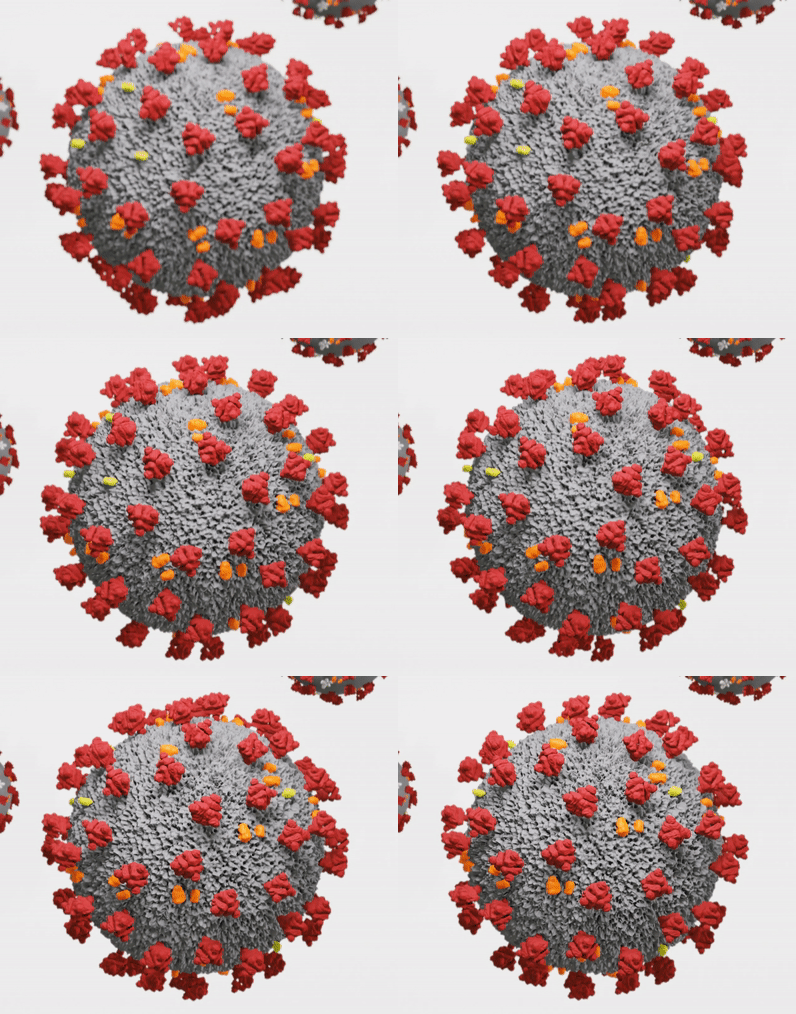
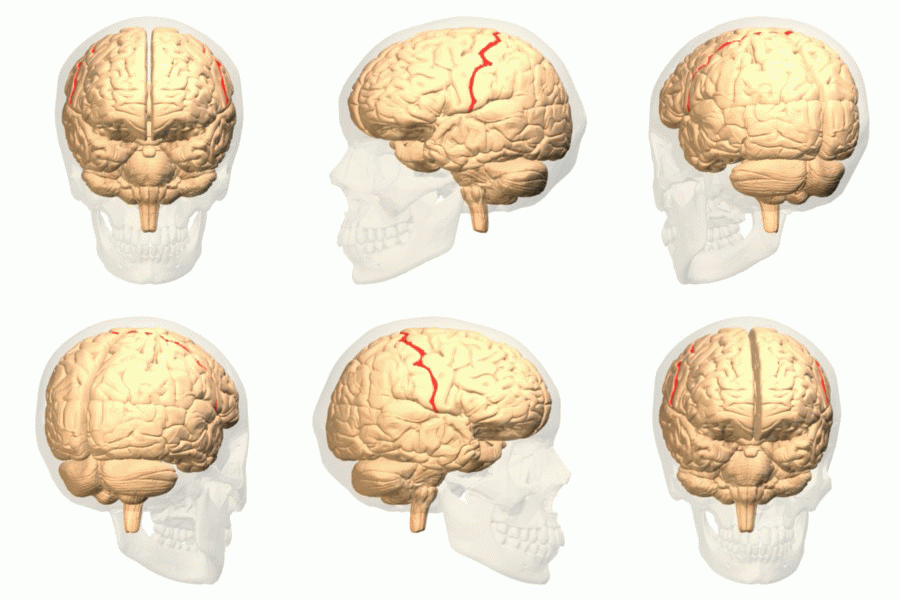
在這個課程中,我們將從基礎開始,透過Python程式的撰寫活動,一起來學習3D程式並體驗其樂趣。
關於3D程式
- Py4t是在Panda3D與Ursina的基礎上,來達到3D程式的功能
- Py4t 3D學習模組 說明、範例程式與原始碼
📙 3D基礎(3)
- 3D的基礎是什麼?先從3D圖形設計者的角度來瞭解:
-
(1分33秒, 選中文字幕, 資料來源:3)
空間座標與位置
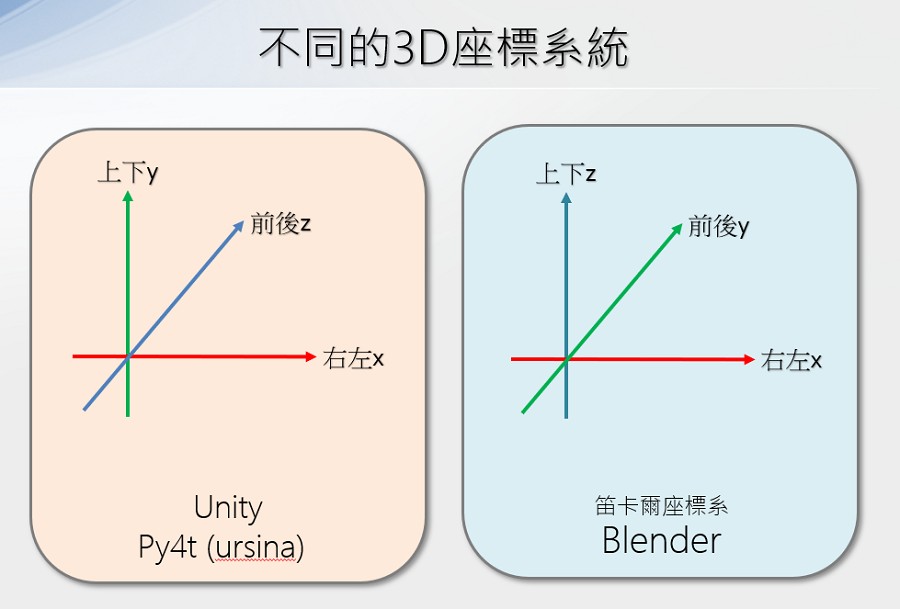
3D也可稱為3維空間,是由右左、上下、前後3個維度(3 Dimensions)所構成的空間。
- 在3D空間中,要如何將物體定位呢?想一想,在平面的空間(2維),我們會使用x與y座標來做為定位。從這樣的概念延伸,就可以用xyz的座標,做為空間中的定位。不過,空間座標中的xyz,分別是代表哪些維度呢?
-
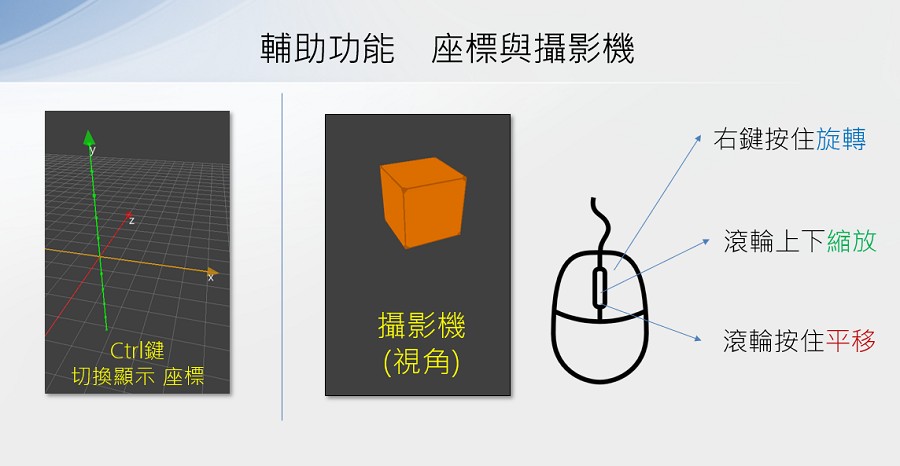
- 為了讓學習者容易理解3D程式,Py4t內建了座標與攝影機(視角)的輔助操作,幫助我們了解與驗証3D模擬空間。
-
- 當3D空間的模擬物體,投影至2D畫面時(如觀看者的螢幕),可以分成透視與正交投影2種方式:
-
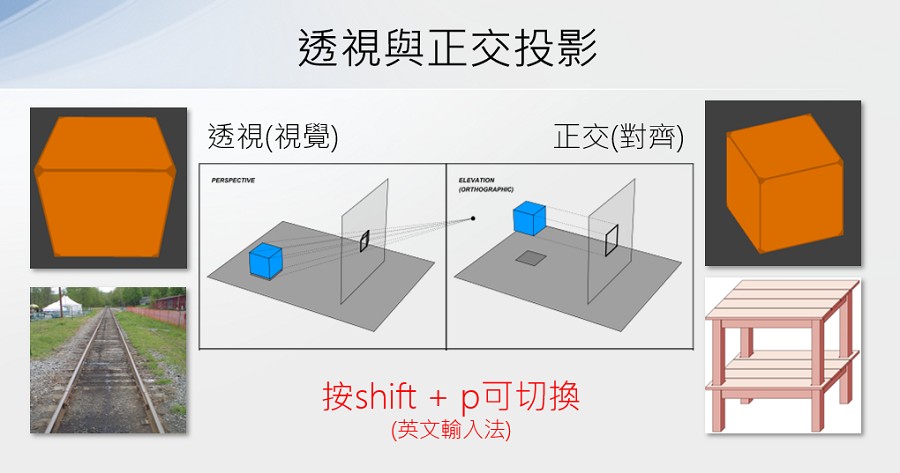
-
(資料來源:4)
運用3D空間座標的概念,一起來動手寫程式吧!
範例程式 空間座標與位置 - - - - - - - (3D基礎1/3 新檔)
【長度6:29 章節時間如下】
- 0:00 存檔、匯入模組
- 0:51 座標與攝影機
- 2:21 立方體位置
- 4:05 球體位置
- 5:38 透視與正交投影
from 模擬3D模組 import *

物體 = 新增立方體()
物體.位置x = 1
物體.位置y = 2
物體.位置z = 3

物體2 = 新增球體()
物體2.位置 = [-1,-2,-3]

模擬主迴圈()
3軸縮放與旋轉
- 藉由3D的模擬,我們可以將3D模型,依xyz三個軸向來做出縮放與旋轉的動作,如下圖:
-
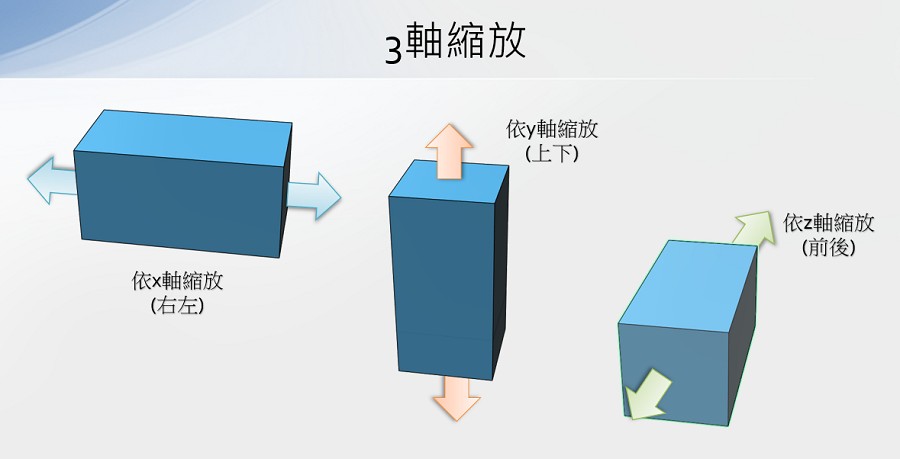
-
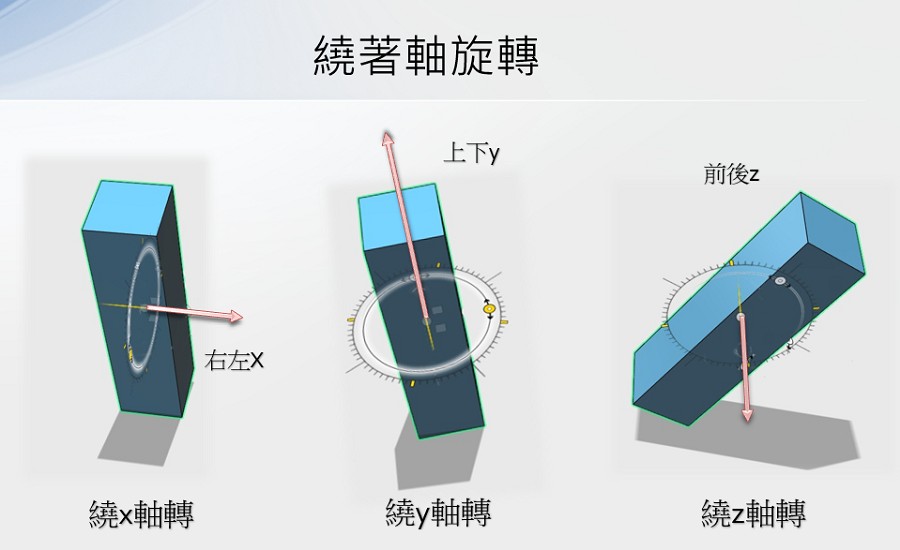
使用3D空間中物體的縮放與旋轉概念,來寫出程式。
範例程式 3軸縮放與旋轉 - - - - - - - (3D基礎2/3 新檔)
【長度5:52 章節時間如下】
- 0:00 存檔、匯入模組
- 0:54 3軸縮放
- 3:45 繞軸旋轉
from 模擬3D模組 import *

物體 = 新增立方體線框()
物體.縮放x = 2
物體.縮放y = 5
物體.縮放z = 10

def 當更新時(dt):
    物體.旋轉z += 1

模擬主迴圈()
顏色與材質貼圖
- 電腦的影像經由螢幕發光後,被使用者看見。光的顏色由基本的紅、綠、藍三個色光混合而成,又稱為RGB三原色。
-
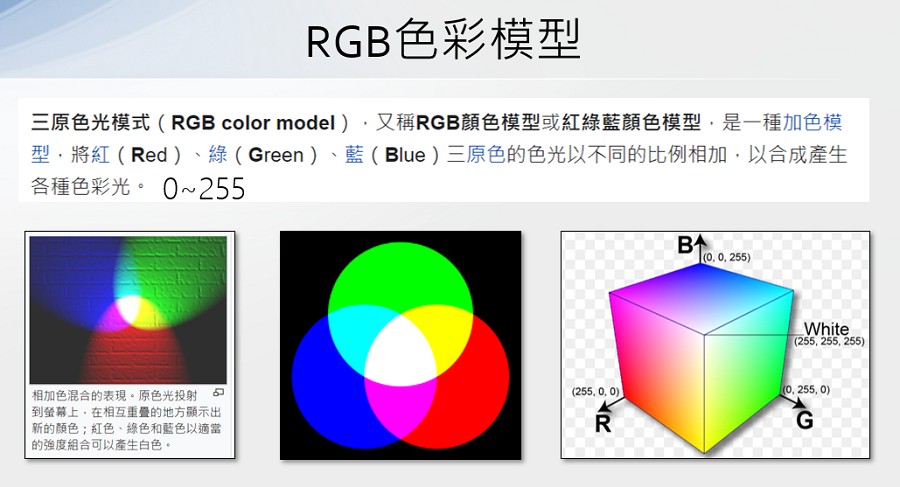
- 除了顏色以外,也可以透過平面的材質貼圖,對應到3D物體中的不同多邊形的平面上,可以讓3D模型更加的生動有趣。
-
(1分43秒, 資料來源:5)
- Py4t預設的立方體,其材質貼圖對應至各面的情形如下:
-
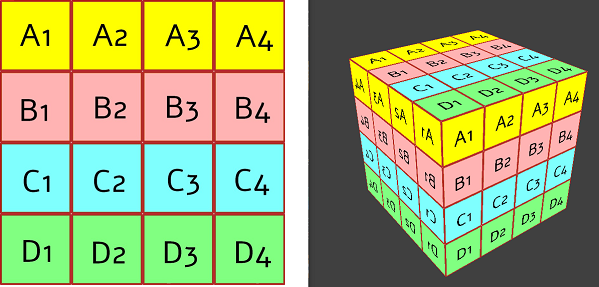
一起動手實作出程式,控制3D物體的顏色與材質。
範例程式 顏色與材質 - - - - - - - (3D基礎3/3 新檔)
【長度6:55 章節時間如下】
- 0:00 存檔、匯入模組
- 0:54 設定顏色
- 3:38 材質貼圖
# 需匯入火焰.mp4(3D便利貼:材質->匯入)

from 模擬3D模組 import *

物體 = 新增箭頭()
物體.位置x = -2
物體.顏色 = color.rgb(255,255,0)

物體2 = 新增立方體()
物體2.材質貼圖 = '火焰.mp4'

模擬主迴圈()
註: 材質貼圖檔需先匯入至同一資料夾
📕 轉動地球(2)
- 地球自轉
地球是我們居住的星球,也是宇宙中人類已知唯一存在生命的天體。
地球的轉動會造成日夜的變化,它是如何轉動的呢?
-
(45秒, 資料來源:6)
從影片中可以得知,地球的自轉規則如下:
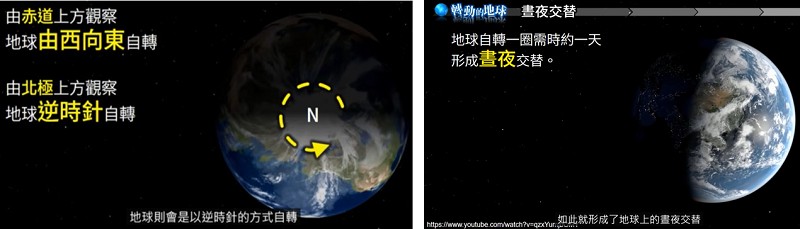
-
(資料來源:6)
- Py4t預設的球體,其材質貼圖對應至球面的情形如下:
-
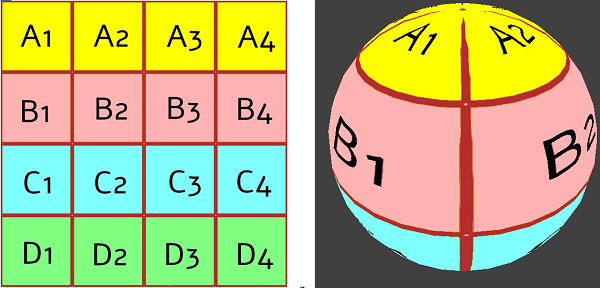
- 客製化地球材質貼圖,利用繪圖軟體(如小畫家),標示出赤道以及地球的自轉方向。
-
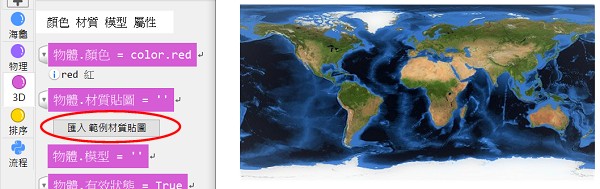
-
(NASA地球材質貼圖, 資料來源:7)
關於赤道
綜合所學的知識,試著做出地球的自轉程式。
範例程式 地球自轉 - - - - - - - (轉動地球1/2 新檔)
【長度7:02 章節時間如下】
- 0:00 存檔、匯入模組
- 0:49 球體與貼圖
- 3:25 標示自轉方向
- 5:44 地球自轉
# 需匯入地球.jpg(3D便利貼:材質->匯入)

from 模擬3D模組 import *

地球 = 新增球體()
地球.材質貼圖 = '地球.jpg'
地球.縮放 = 5

def 當更新時(dt):
    地球.旋轉y -= 0.1

模擬主迴圈()
關於 Google Earth
- 是一款Google公司開發的虛擬地球儀軟體,它將衛星圖、航空照相和GIS資料疊加在地球的三維模型上
- Google Earth
地球傾斜
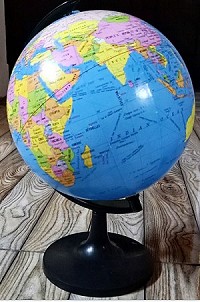
- 在自然教室或地科教室中,常常可以看到地球儀,是一個用來表示地球的球體模型。
-
-
(資料來源:8)
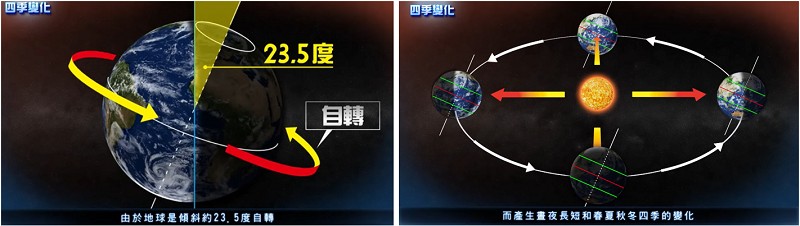
地球儀中的地球是傾斜的,這樣會帶來什麼影響呢?
-
(33秒, 資料來源:9)
由於地球的傾斜與公轉,產生了一年四季的變化。
-
(資料來源:9)
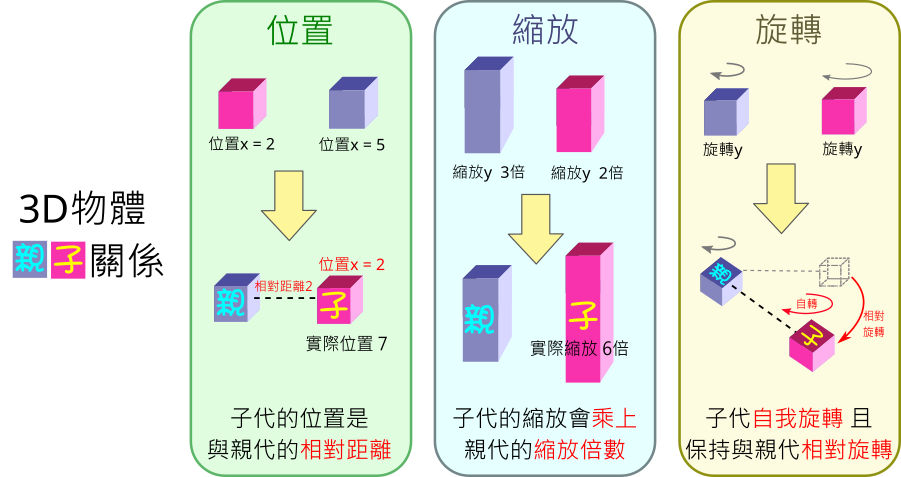
如何在程式中做到地球繞著軸自轉,並且自轉軸也傾斜呢?讓我們來了解3D物體的親子關係。
請試著寫出地球傾斜的程式。
範例程式 地球傾斜 - - - - - - - (轉動地球2/2 接續)
【長度3:05 章節時間如下】
- 7:08 地球傾斜
# 需匯入地球.jpg(3D便利貼:材質->匯入)

from 模擬3D模組 import *

自轉軸 = 新增直線()
自轉軸.旋轉z = 23.5

地球 = 新增球體()
地球.材質貼圖 = '地球.jpg'
地球.縮放 = 5
地球.親代 = 自轉軸

def 當更新時(dt):
    地球.旋轉y -= 0.1

模擬主迴圈()
註: 材質貼圖檔需匯入在相同資料夾。
更多練習
- 1.請利用範例材質中的地球儀外框以及3D的角柱或圓柱,在3D空間中調整位置與縮放倍率,組成一個地球儀。
- 2.這幾年的疫情對全球產生巨大的影響,生活在台灣的我們也都有切身的感受,請在地球材質貼圖上,寫下你對疫情的祝福與希望。
📘 漸層螢幕(2)
- 虛擬螢幕
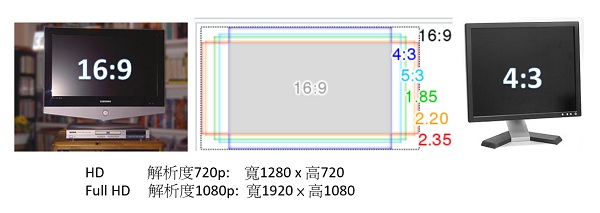
- 在3C賣場展售的顯示器,常常會條列出螢幕相關的規格資料,比如螢幕的尺寸、比例與解析度等。
-
-
(資料來源:10)
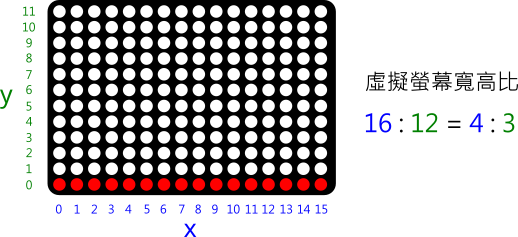
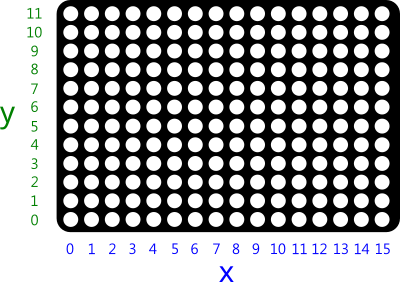
在上圖中的解析度720p,代表的規格是螢幕的寬有1280個點,高有720個點,這些點又稱為畫素(pixel),是影像顯示的基本單位。
請以下列的規格,利用3D程式做出一個虛擬螢幕:
範例程式 虛擬螢幕 - - - - - - - (漸層螢幕1/2 新檔)
【長度8:30 章節時間如下】
- 0:00 存檔、匯入模組
- 0:54 虛擬螢幕
- 4:15 螢幕外框
# 需匯入平板外框.png(3D便利貼:材質->匯入)

from 模擬3D模組 import *

for x in range(16) :
    for y in range(12) :
        點 = 新增圓形平面()
        點.位置 = [x,y,0]
        點.顏色 = color.red

框 = 新增方形平面()
框.材質貼圖 = '平板外框.png'
框.縮放 = [16*1.2, 12*1.2, 1]
框.位置 = [7.5, 5.5, 0]

模擬主迴圈()
註: 材質貼圖檔需匯入。
更多練習
- 寬高比16:9是常見的電視、電腦顯示器規格,請將虛擬螢幕改為16:9。
彩色漸層
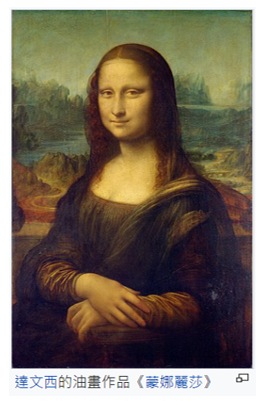
- 油畫是西方繪畫史中的主要繪畫方式。由於油畫顏料不透明,覆蓋力強,繪畫時可以由深到淺,逐層覆蓋,使繪畫產生立體感,畫出豐富、逼真的色彩。
-
-
(資料來源:11)
利用不同油畫顏料的比例混合,改變顏色的飽和度,可以調製出顏色漸漸改變的漸層色:
-
(2分15秒, 資料來源:12)
電腦的顯示器,將不同強度的紅、綠、藍色光混合來生成不同的顏色,這就是RGB三原色的加色法,但這種顏色對大多數人來說並不直覺,比如我們很難直接判斷出橘色的RGB比例。
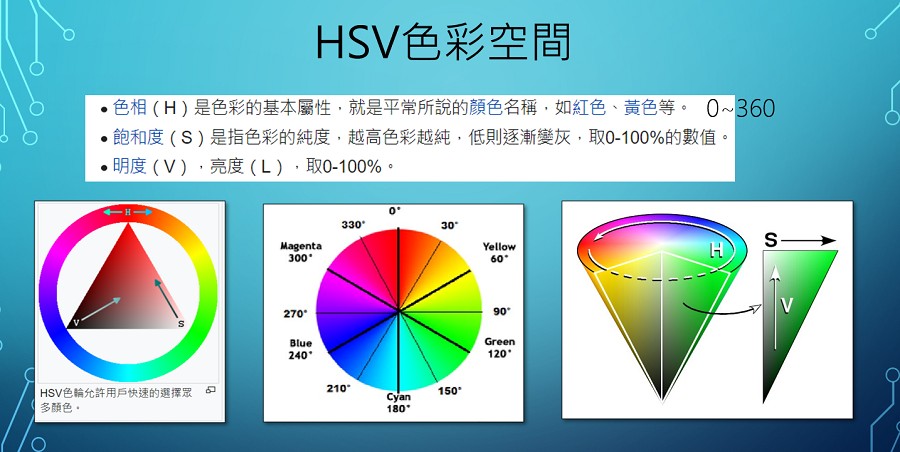
- HSV是另一種色彩的模型,它代表的是色相、飽和度與明度。以人類更熟悉的方式來表達顏色:「這是什麼顏色?深淺如何?明暗如何?」。
-
-
(資料來源:13)
- 認識了HSV色彩空間後,要怎麼做出漸層色呢?
-
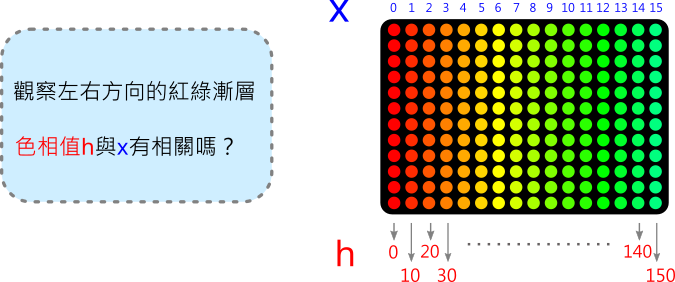
綜合以上,請寫出漸層顏色的程式。
範例程式 彩色漸層 - - - - - - - (漸層螢幕2/2 接續)
【長度2:02 章節時間如下】
- 8:37 彩色漸層
# 需匯入平板外框.png(3D便利貼:材質->匯入)

from 模擬3D模組 import *

for x in range(16) :
    for y in range(12) :
        點 = 新增圓形平面()
        點.位置 = [x,y,0]
        點.顏色 = color.hsv(x*10, 1, 1)

框 = 新增方形平面()
框.材質貼圖 = '平板外框.png'
框.縮放 = [16*1.2, 12*1.2, 1]
框.位置 = [7.5, 5.5, 0]

模擬主迴圈()
註: 材質貼圖檔需匯入。
更多練習
- 1.可以改變漸層的方向嗎?做出如上下或斜向的漸層嗎?
- 2.可以改變漸層的顏色嗎?如紅綠漸層、綠藍漸層等。
📙 全景水晶球(2)
- 360全景相片
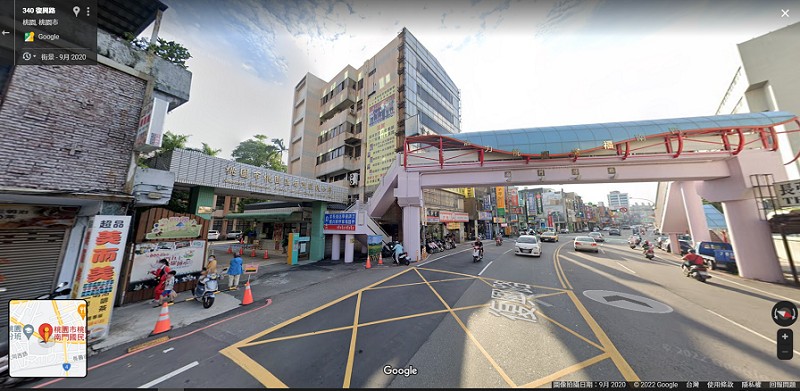
- Google地圖中的街景服務,提供水平方向360°及垂直方向180°的街道全景,讓使用者能檢視所選城市地面上街道不同位置及其兩旁的景物,由Google街景車拍攝了許多的360度全景照片所構成。
-
-
(資料來源:Google地圖街景服務)
- 360 VR影片是可自由轉動角度觀看的影片,令人有身歷其境的感覺。以下是交通部觀光局所拍攝的360 VR「印象」,介紹台灣的國際知名地標或景點。
-
(40秒, 資料來源:14)
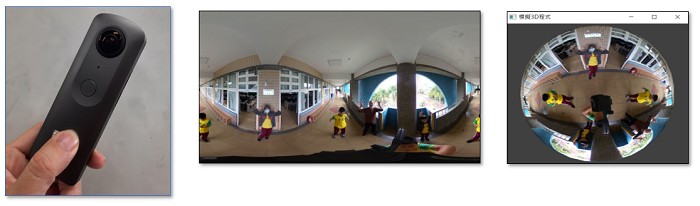
- 如何產生360全景相片呢?有許多不同的設備及處理方式,其中一種方式是使用配有2顆魚眼鏡頭的360相機,1顆魚眼鏡頭可拍下 180 度的環境,使用 2 顆的話,就可以拼接出 360 度的全景照片。
-
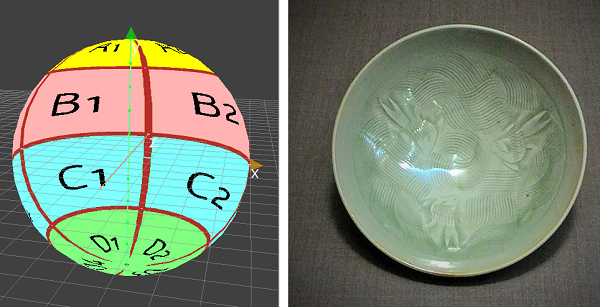
360全景照片搭配Py4t的內面貼圖球體,會產生街景圖的環繞效果。
- 內面貼圖球體的材質會在內側,如果以碗來類比,就像是把圖貼在碗的裡面。
-
-
(故宮博物院 青瓷劃花三魚小碗,資料來源:15)
請用3D程式做出360全景相片。
範例程式 全景相片 - - - - - - - (全景水晶球1/2 新檔)
【長度3:55 章節時間如下】
- 0:00 存檔、匯入模組
- 0:48 全景相片
- 2:31 轉動360照片
# 需匯入教室360.jpg(3D便利貼:材質->匯入)

from 模擬3D模組 import *

物體 = 新增內面貼圖球體()
物體.材質貼圖 = '教室360.jpg'
物體.縮放 = 5

def 當更新時(dt):
    物體.旋轉y += 0.1

模擬主迴圈()
註: 材質貼圖檔需匯入並修改。
全景水晶球
- 水晶球是指由水晶或玻璃製作的球體,在古代是被用來宗教、占卜,也可當成魔術的道具。
-
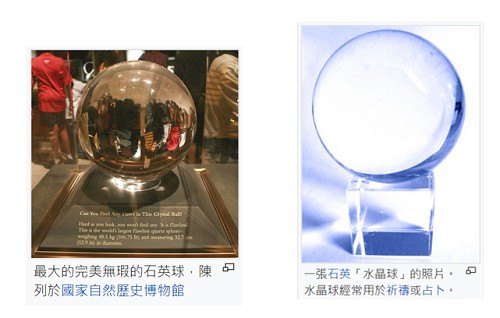
-
(資料來源:16)
- 抬頭顯示器(HUD)是一種目前普遍運用在航空器上的飛行輔助儀器,飛行員不需要低頭查看儀表就能夠看到需要的資訊。部分汽車也以類似的裝置。在電子遊戲領域中,HUD是使用者介面的一部分。
-
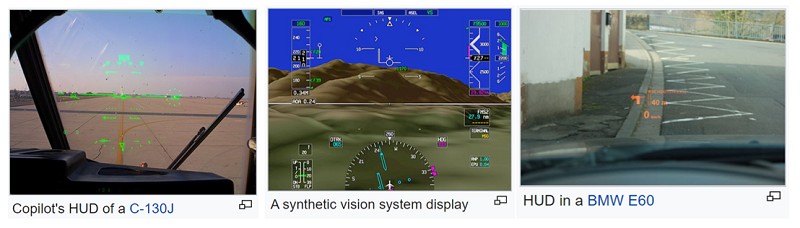
-
(資料來源:17)
- 3D程式的使用者介面(UI)有自己獨立的座標,如下圖:
-
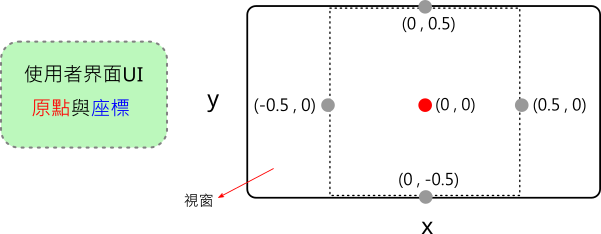
請將水晶球外框的圖片,以HUD的使用者介面方式設置,再加上360全景照片,就可以做出一個特別的水晶球,一起來寫寫看。
範例程式 水晶球 - - - - - - - (全景水晶球2/2 接續)
【長度5:21 章節時間如下】
- 3:58 水晶球
- 6:38 外框置於界面
# 需匯入教室360.jpg(3D便利貼:材質->匯入)
# 需匯入水晶球外框.png(3D便利貼:材質->匯入)

from 模擬3D模組 import *
舞台 = 模擬3D引擎(800,800)

水晶球 = 新增內面貼圖球體()
水晶球.材質貼圖 = '教室360.jpg'
水晶球.縮放 = 5

外框 = 新增方形平面()
外框.材質貼圖 = '水晶球外框.png'
外框.親代 = 舞台.使用者介面
外框.縮放 = 0.8
外框.位置y = -0.03

def 當更新時(dt):
    水晶球.旋轉y += 0.1

模擬主迴圈()
註: 材質貼圖檔需匯入並修改。
📗 魔術方塊(2)
- 魔方模型
魯比克·厄爾諾是匈牙利的建築學和雕塑學教授,為了幫助學生們認識空間立方體的組成和結構,所以他自己動手做出了第一個魔術方塊的雛形來,其靈感是來自於多瑙河中的沙礫。
1974年,魯比克教授發明了第一個魔術方塊,1980年Ideal Toys公司於販售此玩具,並將名稱改為Rubik's Cube。
-
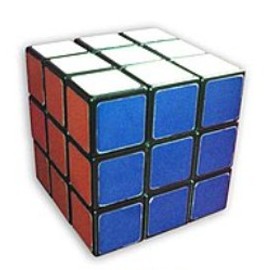
-
(資料來源:18)
- 常見的魔術方塊為3x3x3(長寬高),官方配色有6色,並有固定排列
-
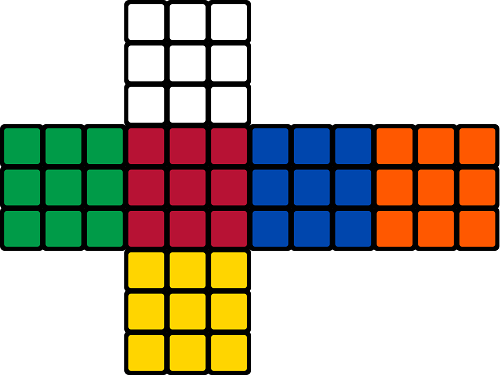
-
(資料來源:18)
利用3D程式,把魔術方塊的外觀模型建立起來,一起動手做做看!
範例程式 魔方模型 - - - - - - - (魔術方塊1/2 新檔)
【長度6:40 章節時間如下】
- 0:00 存檔、匯入模組
- 0:46 單排魔方
- 3:10 三層魔方
- 5:11 貼圖客製化
# 需匯入魔方6面.png(3D便利貼:材質->匯入)

from 模擬3D模組 import *

for z in range(3) :
    for y in range(3) :
        for x in range(3) :
            物體 = 新增6面貼圖方塊()
            物體.材質貼圖 = '魔方6面.png'
            物體.位置 = [x,y,z]

模擬主迴圈()
註: 材質貼圖檔需匯入並修改。
練習 自訂材質
- 匯入自訂材質,並用繪圖軟體設計客製化圖案的魔方
更多練習
- 1.市面上有4x4x4或5x5x5的魔術方塊,可以用程式做出來嗎?
- 2.魔術方塊常常一不小心就轉亂了,可以做出轉亂過的魔方嗎?
單層轉動
- 魔術方塊可以轉動,不過常常一不小心就轉亂了。
-
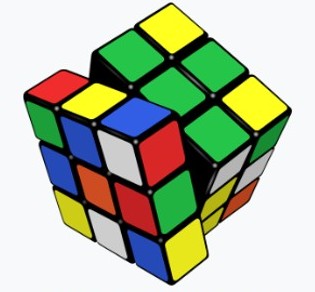
-
(資料來源:18)
- 為了記錄下復原、轉亂的過程或公式的步驟,由David Singmaster發明了以下的書寫法式:
-
- R(Right)、L(Left)、U(Up)、D(Down)、F(Front)、B(Back)分別代表右、左、上、下、前、後層。
-
- 若是順時針旋轉,則直接寫上符號;若是逆時針旋轉,則在符號後加上「'」或是「i」;若是旋轉180°,則在符號後加上「2」或是「²」。
-
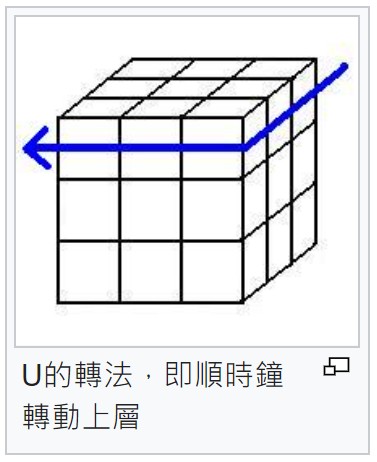
(資料來源:18)
- 如果要讓魔方程式做出如上圖的「U的轉法」,要怎麼做呢?
-
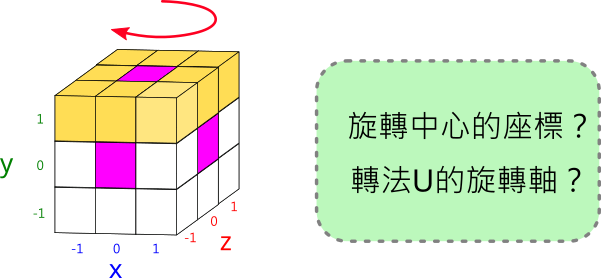
請動手寫出程式。
範例程式 單層轉動 - - - - - - - (魔術方塊2/2 接續)
【長度5:33 章節時間如下】
- 6:43 調整變數及座標
- 8:21 旋轉中心
- 10:58 單層旋轉
# 需匯入魔方6面.png(3D便利貼:材質->匯入)

from 模擬3D模組 import *

旋轉中心 = 新增物體()

for z in [-1, 0, 1] :
    for y in [-1, 0, 1] :
        for x in [-1, 0, 1] :
            方塊 = 新增6面貼圖方塊()
            方塊.材質貼圖 = '魔方6面.png'
            方塊.位置 = [x,y,z]
            if y == 1:
                方塊.親代 = 旋轉中心

def 當更新時(dt):
    旋轉中心.旋轉y += 0.5

模擬主迴圈()
註: 材質貼圖檔需匯入並修改。
更多練習
- 修改程式,做出不同的轉法,如R(右)、L(左)、U(上)、D(下)、F(前)、B(後)等。
-
人腦中央溝, By Polygon data were generated by Database Center for Life Science(DBCLS), 維基百科連結 ↩
-
UV Maps Explained, By FlippedNormals Marketplace, youtube連結 ↩
-
16:9 aspect ratio, 維基百科連結. Computer monitor, https://en.wikipedia.org/wiki/Computer_monitor ↩
-
Tutorial : Hue, Value & Saturation , By CITY STATIONERY GROUP SAL , youtube連結 ↩


